Jak vytvořit efekt rychlého pohybu ve Photoshopu
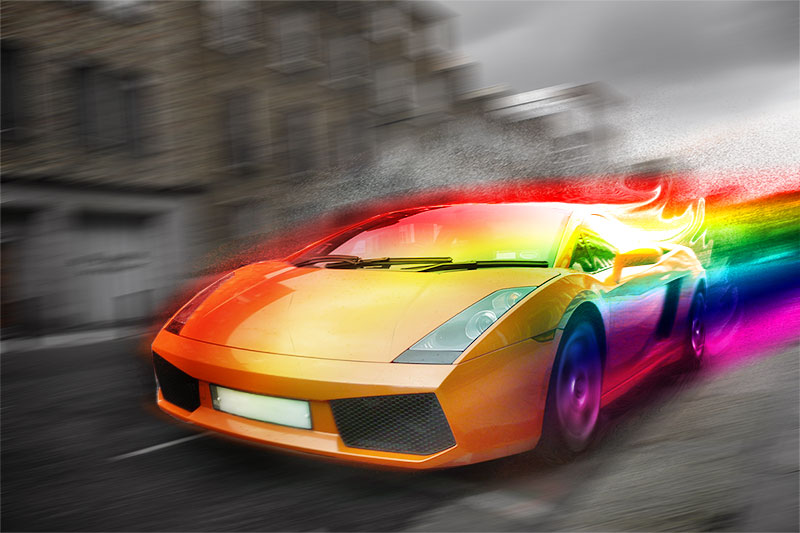
V tomto photoshop tutoriálu se naučíme, jak udělat efekt rychlého pohybu. Ukážeme si to na příkladu rychle jedoucího auta
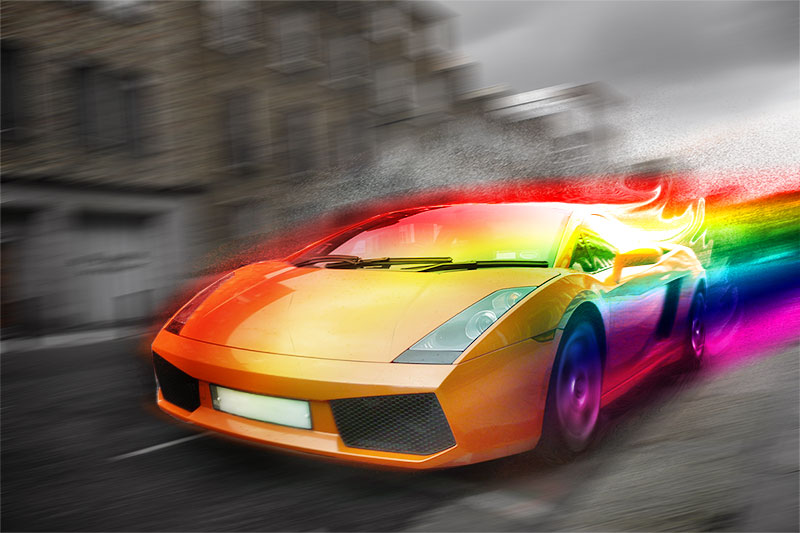
Výsledný obrázek
Krok 1
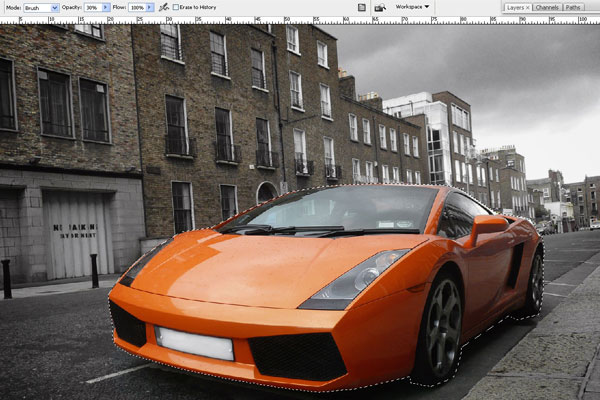
Otevřeme si zvolenou fotku ve Photoshopu. Duplikujeme vrstvu pomocí zkratky CTRL+J. Pomocí mnohoúhelníkového lasa vytvoříme výběr auta na zkopírované vrstvě
Krok 2
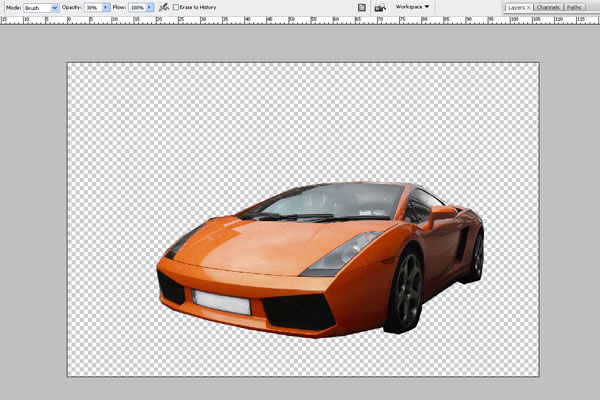
Když jsme s výběrem spokojení, v menu zmáčkněte Výběr -> Inverze a poté stiskněte DELETE. Poté jakmile vypnete viditelnost vrstvy s fotkou, měli byste dostat takovýto náhled:
Krok 3
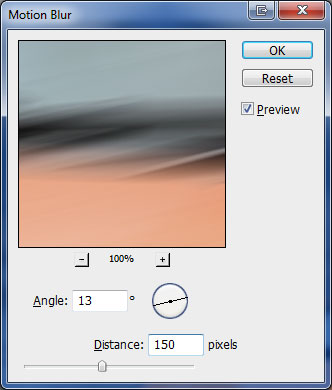
Můžete viditelnost zpět zapnout. Teď budeme pracovat s vrstvou pozadí. V menu vyberte Filtr -> Rozostření -> Rozmáznutí
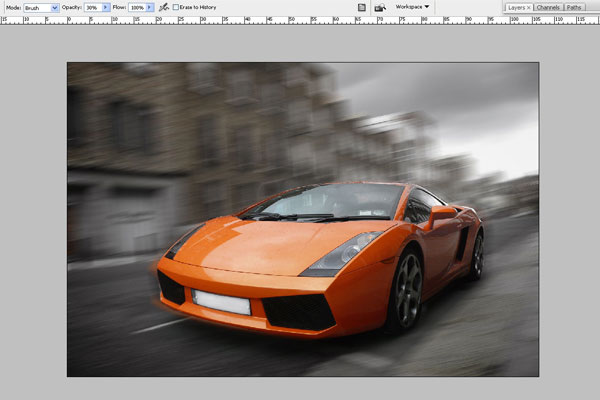
Krok 4
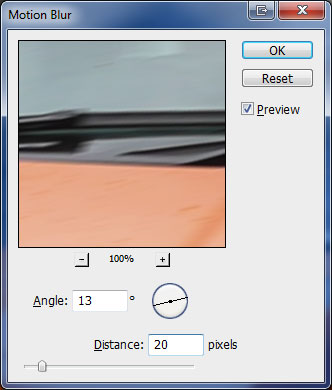
Vyberte si vrstvu s autem a duplikujte ji pomocí CTRL+J. Poté opět vyberte Filtr -> Rozostření -> Rozmáznutí na zkopírované vrstvě
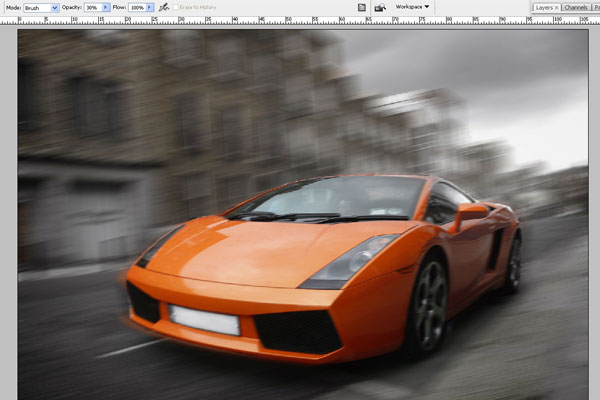
Použijte nástroj Guma (E) s měkkým štětcem a vygumujte na rozmazané vrstvě oblast kapoty
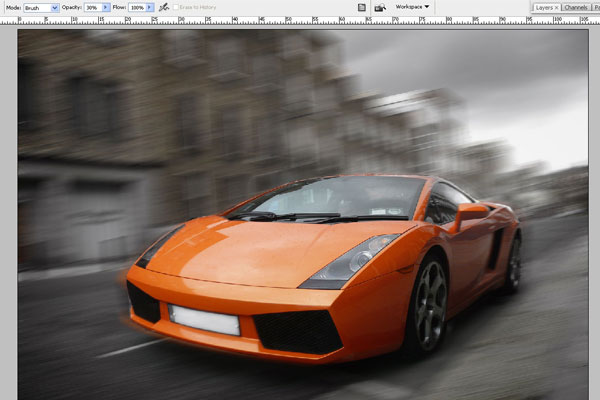
Nyní potřebujeme sloučit vrstvy s autem. Vyberte obě vrstvy a stiskněte CTRL+E
Krok 5
Nyní pomocí mnohoúhelníkového lasa udělejte výběr kolem ráfku kola
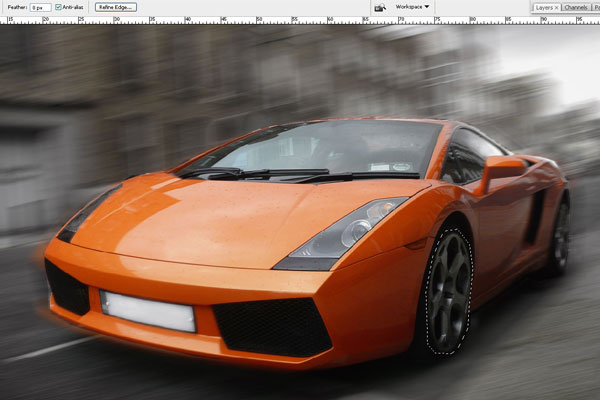
Zkopírujte výběr do nové vrstvy pomocí zkratky CTRL+J
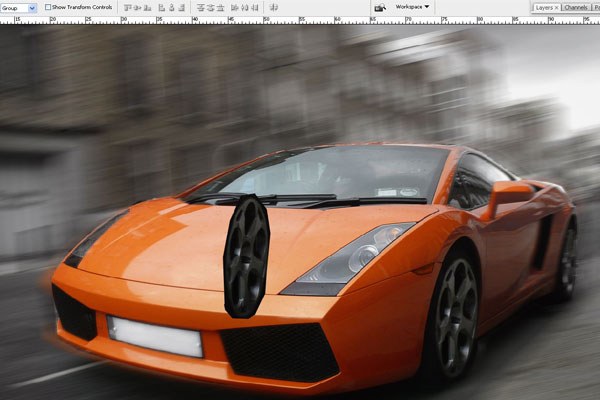
Nyní v menu zvolte Úpravy -> Transformace -> Změnit velikost a pokuste se z kola udělat něco podobného, jako vidíte níže na mém obrázku
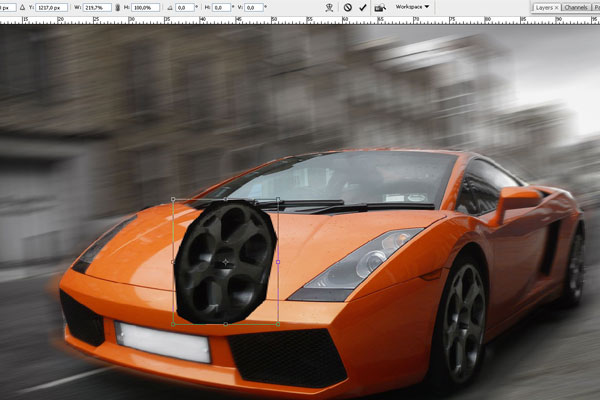
Zvolte Úpravy -> Transformace -> Pokřivit
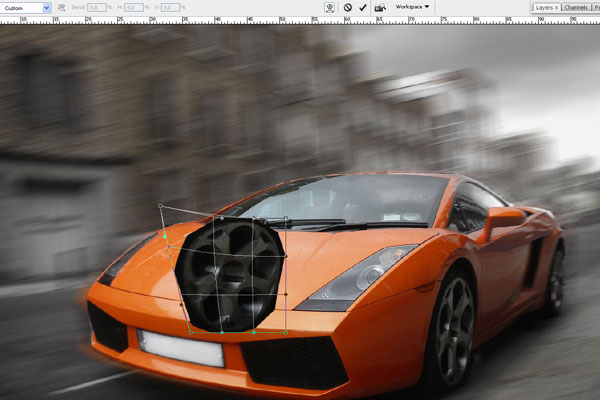
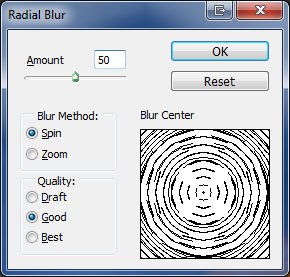
Stále máme vybrané kolo a použijeme funkci Výběr -> Načíst výběr. Poté aplikujeme kruhové rozostření ( Filtr -> Rozostření -> Kruhové rozostření) s následujícím nastavením:
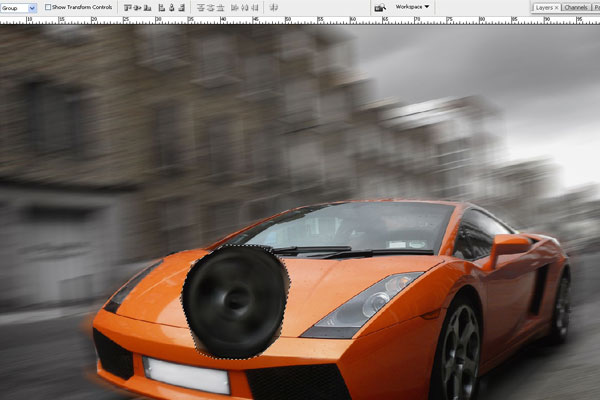
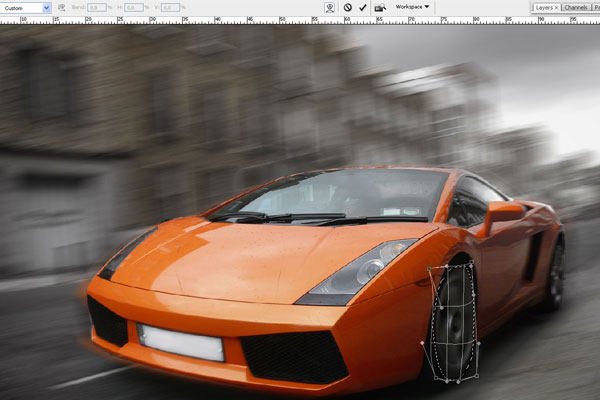
Poté přesuneme kolo zpátky na své místo a použijeme opět fuknci Úpravy -> Transformace -> Pokřivit
Krok 6
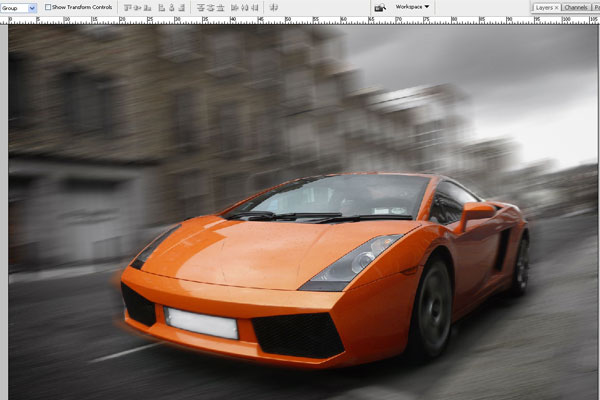
Opakujeme celý krok 5 ještě jednou se zadním kolem. Nakonec sloučíme všechny vrstvy kromě pozadí. Takže na konci bychom měli mít dvě vrstvy:
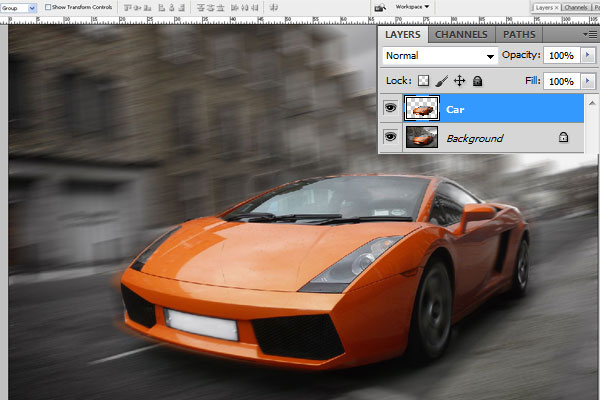
Krok 7
Duplikujte vrstvu s autem tak, že na ni kliknete a použijete zkratku CTRL+J. Na nové vrstvě zvolte Filtr -> Rozostření -> Rozmáznutí
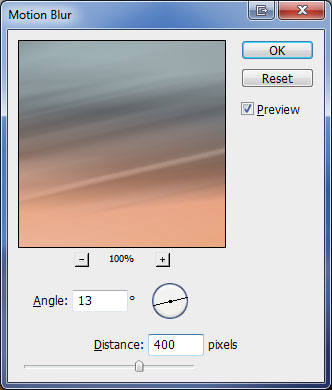
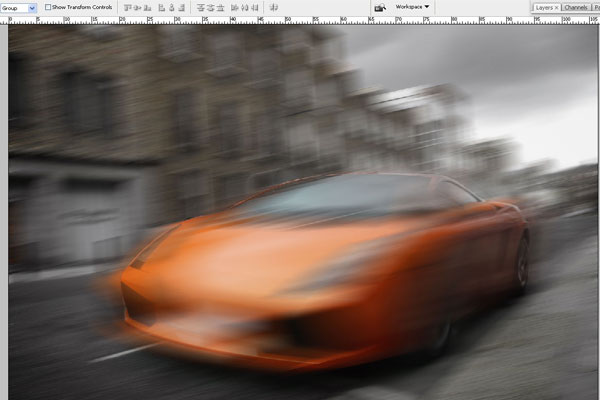
Krok 8
Na tuto vrstvu použijte také Úpravy -> Transformace -> Zkosit:
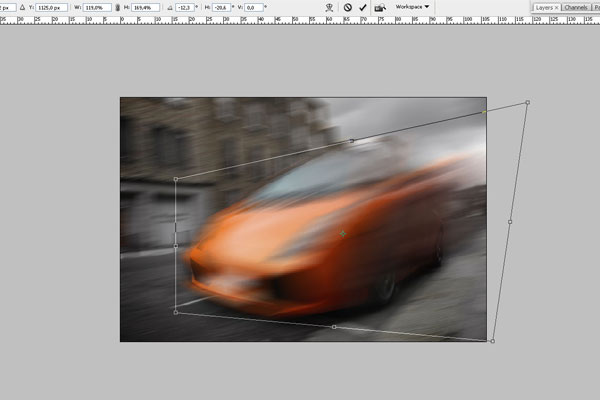
Krok 9
Režim vrstvy přenastavíme na: Rozpustit
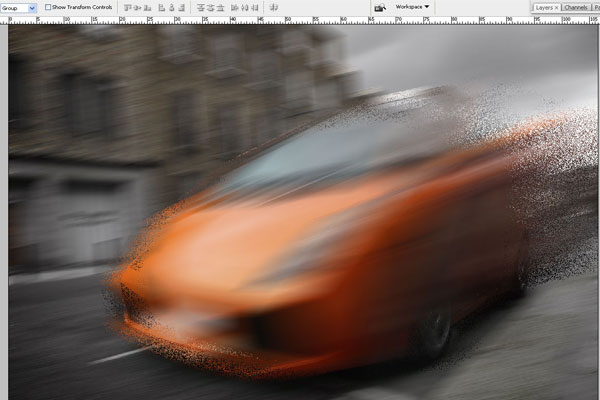
Krok 10
Nakonec nastavíme krytí téhle vrstvy na 10%
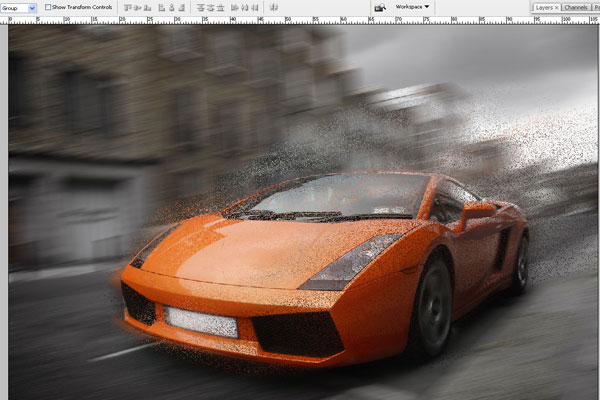
Krok 11
Použijte nástroj guma s měkkým štětcem a vygumujte „prachové“ částečky na kapotě a na boku auta
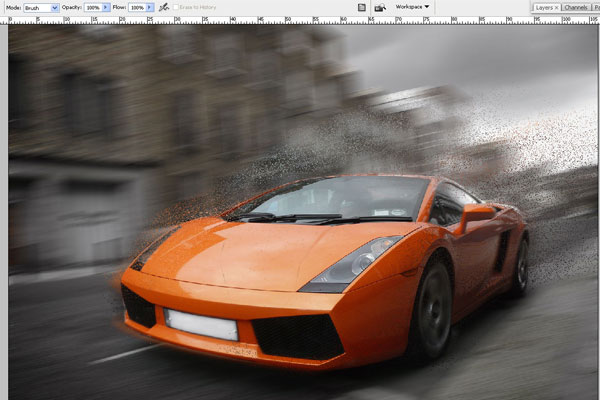
Krok 12
Ještě jednou duplikujeme vrstvu s autem a sloučíme jí s vrstvou, na které jsme doteď pracovali. Takže by nám tedy měly zbýt tři vrstvy. Pozadí, vrstva s autem a nad nimi vrstva s upraveným autem.
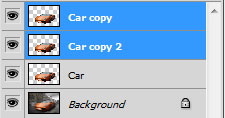
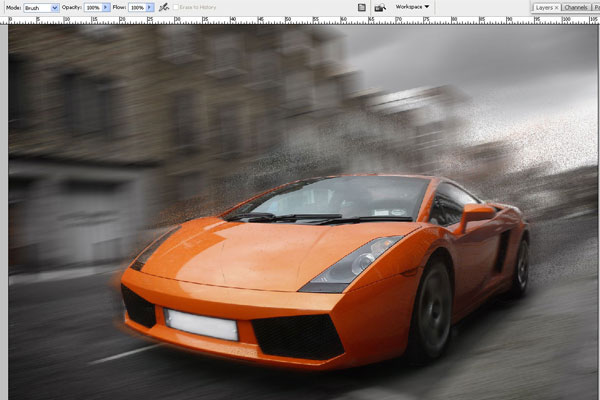
Krok 13
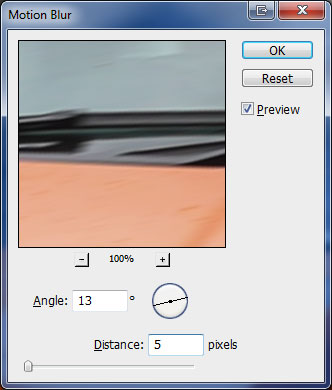
Zvolíme horní vrstvu a vybereme Filtr -> Rozostření -> Rozmazání
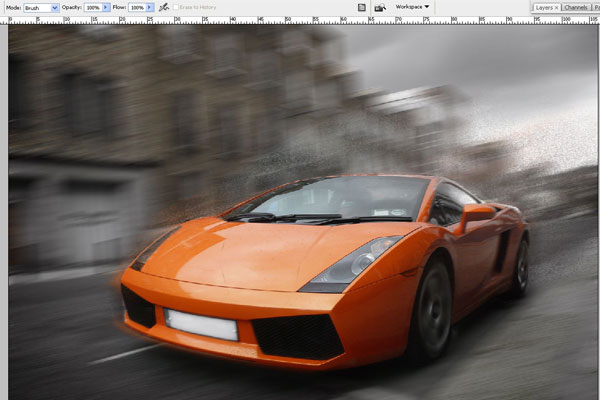
Krok 14
Změníme mód vrstvy na: Zesvětlit
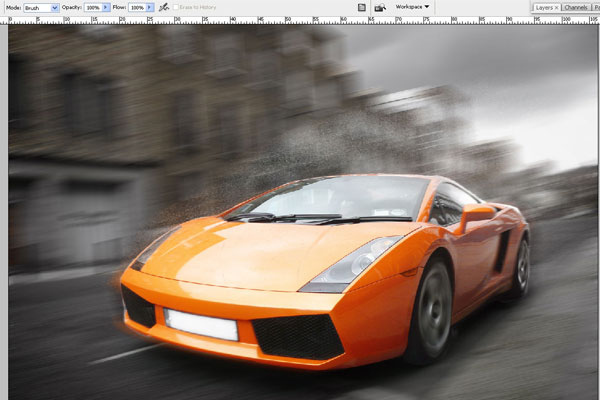
Krok 15
Opět použijeme gumu s měkkým štětcem a vygumujeme světlejší část kapoty
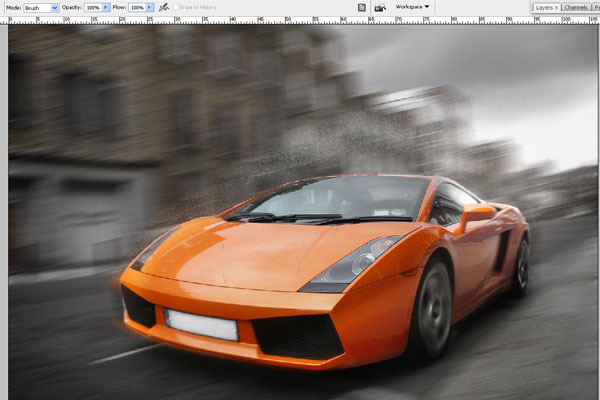
Krok 16
Sloučíme všechny vrstvy s autem, takže nám opět zbydou pouze dvě vrstvy: pozadí a auto. Duplikujeme vrstvu s autem pomocí CTRL+J a použijeme Filtr- > Zkapalnění na nové vrstvě
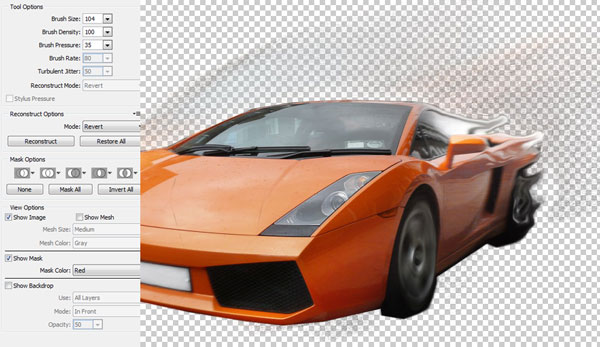
Nakonec byste měli dostat něco podobného jako já:
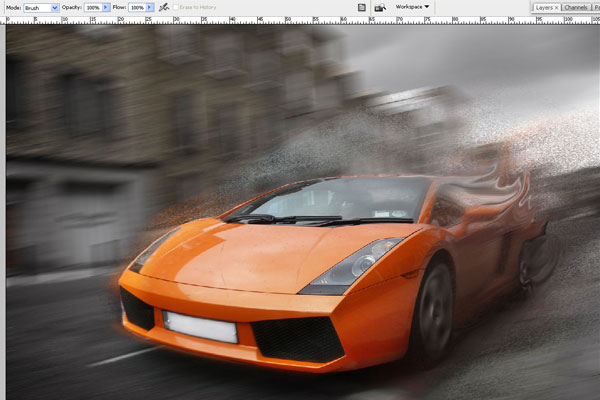
Krok 17
Změňte režim vrstvy na: Lineárně zesvětlit (Přidat)
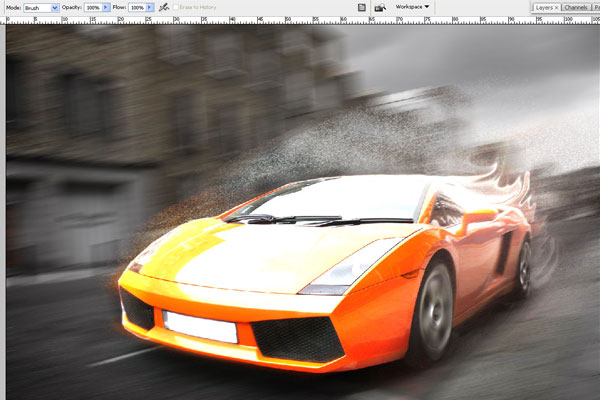
Krok 18
Opět použijeme gumu s měkkým štětcem a vygumujeme ještě jednou všechno z přední části auta
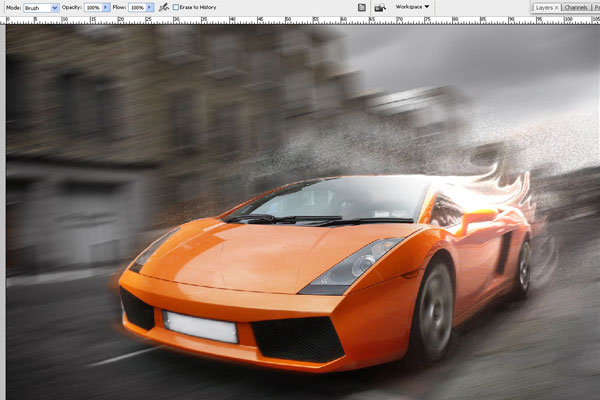
Krok 19
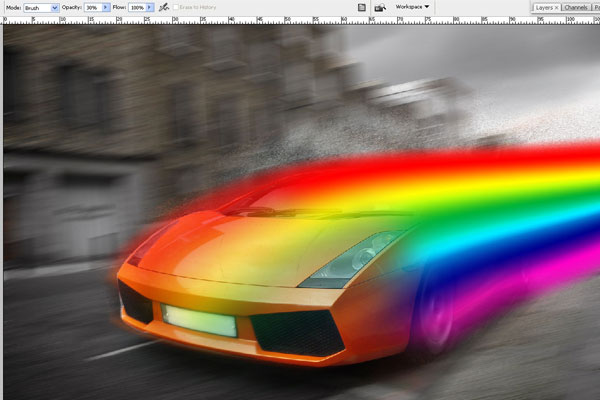
Vytvoříme novou vrstvu. Na ni použijeme nástroj Přechod (G). Zvolíme typ přechodu Průhledná duha a ujistíme se, že máme vybráno také Lineární zesvětlení. Novou vrstvu vyplníme tímto přechodem
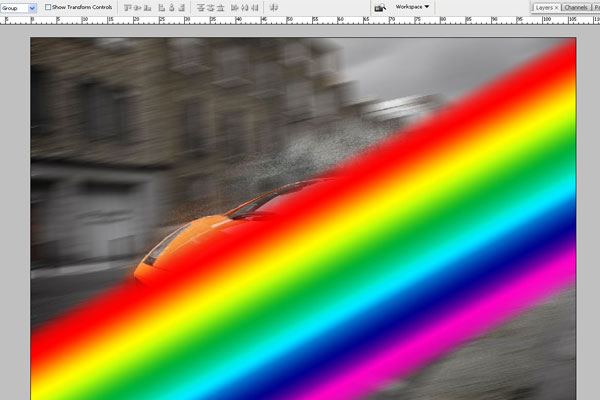
Krok 20
V menu zvolte Úpravy -> Transformace -> Zkosit:
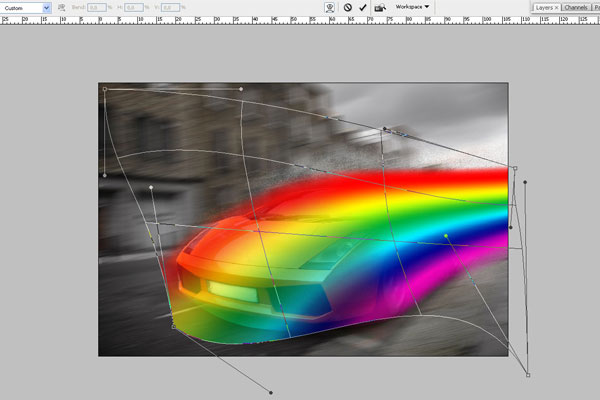
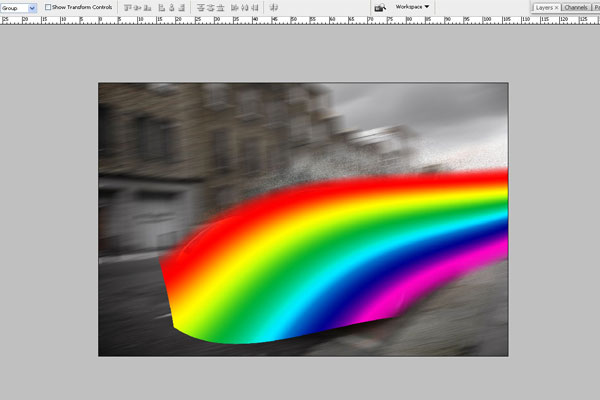
Krok 21
Pomocí nástroje Guma s měkkým štětcem vygumujte duhový přechod z přední části auta:
Krok 22
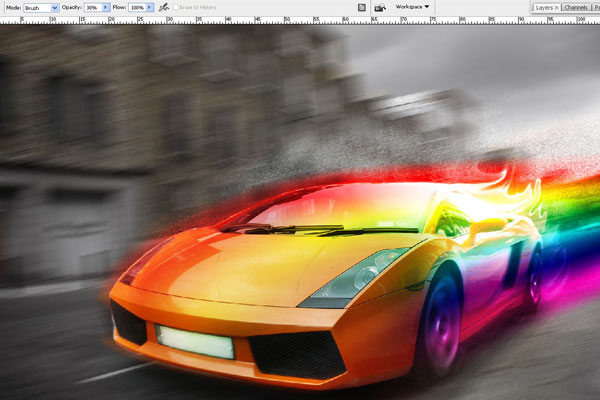
Změňte režim vrstvy na Překrýt
Výsledný obrázek
Vytvořte novou vrstvu a změňte její režim na Měkké světlo. Poté pomocí nástroje Štětec s měkkým štětcem zesvětlete bližší světlomet společně s kapotou. Naopak ztmavíme okraje fotky. K zesvětlení používáme bílou barvu (#ffffff) a ke ztmavení naopak černou barvu (#000000). Poté snížíme krytí vrstvy na 30%
A máme hotovo:
Nejnovější komentáře